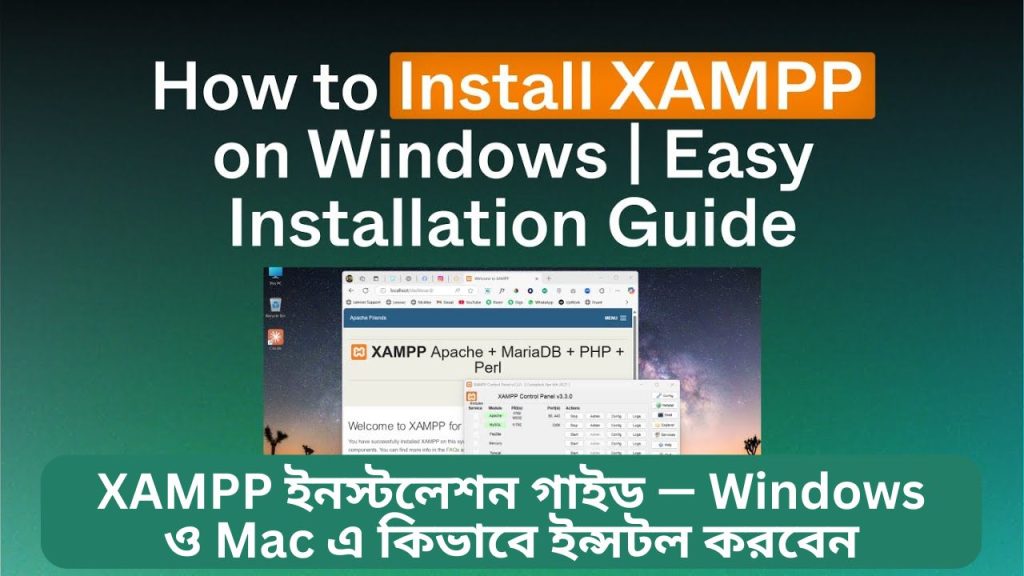
XAMPP কন্ট্রোল প্যানেল ব্যবহার — Apache ও MySQL চালু ও কনফিগার করার নিয়ম
XAMPP কন্ট্রোল প্যানেল ব্যবহার করে আপনি লোকাল ডেভেলপমেন্টে Apache ও MySQL (MariaDB) দ্রুত চালু, বন্ধ ও কনফিগার করতে পারবেন। এখানে আমরা শুধু বোতাম কী চাপতে হবে তা বলব না — আমি দেখাবো কোন কনফিগারেশন কোথায়, কোন সমস্যা হলে লগ কী দেখবে, পোর্ট কনফ্লিক্ট কিভাবে সমাধান করবে এবং নিরাপত্তার কোন সেটিংগুলো নজরে রাখবেন। XAMPP অফিসিয়াল প্যাকেজে Apache, MariaDB, PHP ও অন্যান্য দরকারী উপাদান থাকে — অফিসিয়াল উৎস থেকে ডাউনলোড করুন। Apache Friends
কী আছে কন্ট্রোল প্যানেলে — সংক্ষিপ্ত ও বাস্তব ছবি
XAMPP Control Panel (Windows) বা manager-osx (macOS) আপনাকে নিচের ধরণের কন্ট্রোল দেয়: প্রতিটি সার্ভিস চালু/বন্ধ করার Start/Stop বাটন, Config ও Logs বাটন, পোর্ট ও PID (process id) দেখা, এবং Quick-Admin টুলগুলো। macOS-এ কন্ট্রোল প্যানেল সাধারণত manager-osx নামে লোড হয়। GitHub+1
কিভাবে কন্ট্রোল প্যানেল ওপেন করবেন (Windows & macOS)
Windows
- XAMPP ইনস্টল করার পরে
xampp-control.exeচালান — এটি Control Panel খুলবে। - অ্যাডমিন হিসেবে চালান (Run as Administrator) — যাতে সার্ভিস স্টার্টে সমস্যা না হয়।
- Control Panel-এ আপনি Apache, MySQL, FileZilla ইত্যাদি সার্ভিসের পাশে Start/Stop বাটন দেখবেন। Apache Friends
macOS
- XAMPP ইনস্টল হলে Applications-এ XAMPP ফোল্ডার থাকবে; সেখান থেকে
manager-osxবাxamppঅ্যাপ খুলুন। - macOS-এ প্রথমবার চালালে সিস্টেম কিছু পারমিশন চাইতে পারে।
manager-osxথেকে Apache ও MySQL চালু/বন্দ করবেন। Stack Overflow

প্রথম ধাপ — Apache ও MySQL চালানো
- কন্ট্রোল প্যানেলে যান।
- Apache সার্ভিসের পাশে
Startচাপুন। যদি সব ঠিক থাকে, সার্ভিস রঙ বদলে “Running” (সবুজ) দেখাবে এবং Log উইন্ডোতে স্টার্টআপ মেসেজ আসবে। - একইভাবে MySQL (বা MariaDB) চালু করুন। phpMyAdmin ব্রাউজারে
http://localhost/phpmyadminএ ওপেন করে ডাটাবেস চেক করুন। Apache Friends
নোট: কিভাবে phpinfo() পেজ টেস্ট করবেন: htdocs ফোল্ডারে info.php ফাইল বানিয়ে <?php phpinfo(); ?> লিখে ব্রাউজারে http://localhost/info.php খুলুন — PHP কনফিগuration দেখা যাবে। Apache Friends
পোর্ট কনফ্লিক্ট — সমস্যার প্রধান উৎস এবং দ্রুত সমাধান
এটাই সবচেয়ে সাধারণ সমস্যা: Apache চালাতে গেলে “Unable to start Apache on port 80” বা “Port 443” ত্রুটি। কারণ: ঐ পোর্টে অন্য প্রোগ্রাম (IIS, Skype, VPN, অথবা অন্য ওয়েব সার্ভার) লেগে থাকতে পারে। এখানে কী করবেন:
- কাজ ১ — কোন প্রোগ্রাম পোর্ট ব্যাবহার করছে টেস্ট করুন
Windows-এ Command Prompt (Admin) খুলে চালান:netstat -ano | findstr :80— যে PID দেখবে, Task Manager-এ দেখে কোন প্রক্রিয়া তা চালাচ্ছে। Linux/macOS-এsudo lsof -i :80ব্যবহার করুন। (এই ধাপগুলো OS-ভিত্তিক)। Apache Friends - কাজ ২ — অন্য প্রোগ্রাম বন্ধ করুন
যদি IIS বা Skype পোর্ট নিচ্ছে, সেটা বন্ধ করুন বা সেটিংসে HTTP পোর্ট পরিবর্তন করুন। Windows-এservices.mscথেকে IIS (World Wide Web Publishing Service) ডিসেবেল করা যায়। - কাজ ৩ — Apache পোর্ট বদলান
যদি পোর্ট বদল করাই সহজ মনে করেন,Config→Apache (httpd.conf)খুলেListen 80খুঁজেListen 8080লিখে সেভ করুন। একইভাবে SSL হলেhttpd-ssl.confএ 443 বদলে 8443 করুন। এরপর Control Panel থেকে Apache restart করুন। ব্রাউজ করতে হবেhttp://localhost:8080/। Apache Friends
কনফিগারেশন বোতামগুলো (Config) — কোন ফাইল কী জন্য
Control Panel-এ Config বাটনে ক্লিক করলে সাধারণত আপনি নিচের ফাইলগুলো খুলতে পাবেন: httpd.conf, php.ini, httpd-ssl.conf, my.ini (MySQL কনফিগ)। প্রতিটি ফাইলে ছোট পরিবর্তন করে আপনি লোকাল পরিবেশ কাস্টমাইজ করতে পারবেন — যেমন PHP memory_limit, upload_max_filesize বদল, MySQL port ইত্যাদি। পরিবর্তন করার পরে সার্ভিস রিস্টার্ট করতে হবে। GitHub
লগ (Logs) বোতাম — সমস্যা ডিবাগ করার সবচেয়ে দ্রুত উপায়
Control Panel-এ প্রতিটি সার্ভিসের পাশে Logs অপশন থাকে। Apache error log ও access log, এবং MySQL error log থেকে আপনি ঠিক কোন ত্রুটি হচ্ছে তা জানতে পারবেন। ত্রুটির সময় প্রথম কাজ: লগ খোলা। যেমন: Permission denied, Address already in use, অথবা Syntax error— সবকটিই সরাসরি লগে দেখা যায়। Apache Friends
নিরাপত্তা টিপস — লোকাল ডেভেলপমেন্ট হলেও সতর্ক থাকুন
- Root password সেট করুন: phpMyAdmin-এর জন্য MySQL root পাসওয়ার্ড দিন এবং
config.inc.phpআপডেট করুন বা XAMPP security টুল ব্যবহার করুন। Apache Friends - প্রোডাকশনে XAMPP ব্যবহার করবেন না: XAMPP হচ্ছে ডেভেলপমেন্ট টুল — প্রোডাকশনে নিরাপত্তার কারণে ব্যবহার ঝুঁকিপূর্ণ। Apache Friends
- ফাইল পারমিশন ঠিক করুন: Mac/Linux-এ 777 এড়িয়ে চলুন; কোড ফোল্ডারের মালিক ও পারমিশন সুসংগত রাখুন।
- অপ্রয়োজনীয় সার্ভিস বন্ধ রাখুন: যদি FileZilla বা Mercury mail ব্যবহার না করেন, সেগুলো চালু রাখার প্রয়োজন নেই।
কনফিগ বদলে নিরাপদে ট্রায়াল করা — বাস্তব উদাহরণ
আপনি যদি Apache এর পোর্ট 80 বদলে 8080 করতে চান, ধাপগুলো:
- Control Panel → Apache → Config → httpd.conf।
Listen 80সার্চ করেListen 8080লিখুন।ServerName localhost:80যদি থাকে, সেটিওServerName localhost:8080করুন।- সেভ করে Apache restart করুন। এখন ব্রাউজারে
http://localhost:8080/খুললে পেজ দেখবেন।
এই ধরণের পরিবর্তন করলে phpMyAdmin বা অন্যান্য টুলে ইউআরএল পরিবর্তন প্রয়োজন হতে পারে—তাই ছোট পরিবর্তন করে পর্যায়ক্রমে টেস্ট করুন। Apache Friends
অনুবর্তী সম্পর্ক — php.ini ও my.ini-তে নজর রাখার কিছু আইটেম
php.ini: upload_max_filesize, post_max_size, memory_limit, max_execution_time— বড় ফাইল/স্ক্রিপ্ট টেস্টের আগে বাড়াতে হতে পারে।
my.ini: max_allowed_packet, innodb_buffer_pool_size— বড় ডাটাবেস অপারেশন করলে সেগুলো দেখুন। পরিবর্তন করলে সার্ভিস রিস্টার্ট লাগবে। GitHub
লোকাল থেকে লাইভে স্থানান্তর (Quick checklist)
- ডাটাবেস এক্সপোর্ট (phpMyAdmin থেকে SQL dump)।
- কোডে ডেভ কনফিগ (localhost) প্রতিস্থাপন করে প্রোডাকশন কনফিগ দিন।
- .gitignore এ sensitve ফাইল থাকলে সাবধানে।
- লাইভে SFTP ব্যবহার করে আপলোড করুন।
- লাইভ-ইনভায়রনমেন্টে কনফিগ ও পারমিশন পুনরায় চেক করুন। Apache Friends
Troubleshooting শিখতে হবে — চেকলিস্ট যেটা বারবার কাজে লাগবে
- Apache start না হলে → লগ দেখুন → পোর্ট চেক করুন। Apache Friends
- MySQL start না হলে →
mysql_error.logদেখুন → পুরোনো ইনস্ট্যান্স আছে কি তা নিশ্চিত করুন। Apache Friends - phpMyAdmin credential issue →
config.inc.phpআপডেট করে root পাসওয়ার্ড দিন। Apache Friends
প্র্যাকটিক্যাল টিপস (দিনে দিনে কাজে লাগবে)
- Control Panel-এ
Netstatবোতাম ব্যবহার করে কোন পোর্ট ব্যস্ত তা দেখুন। - সার্ভিস রিস্টার্ট করলে console logs মনোযোগ দিয়ে পড়ুন — প্রথম লাইনে প্রায় সমস্যা ইঙ্গিত করে।
- ছোট প্রোজেক্টে XAMPP default কনফিগ ঠিকই রাখুন; কেবল প্রয়োজনমতো পরিবর্তন করুন।
- ভার্সন আপডেটের আগে ব্যাকআপ নিন (XAMPP নিজেই মুহূর্তে পুরোনো ভার্সন থেকে incompatibility ঘটাতে পারে)। Apache Friends
Recommended outbound links (অফিসিয়াল ও সহায়ক)
- XAMPP অফিসিয়াল ডাউনলোড ও ডকস — Apache Friends. Apache Friends+1
- XAMPP FAQs (পরিস্থিতি-ভিত্তিক সমাধান). Apache Friends
- XAMPP আপডেট ও ব্লগ রিলিজ নোট. Apache Friends
Images (SEO ও Yoast-চেক পূরণে রাখুন)
আপনি নিচের ছবি নাম ও ALT ব্যবহার করে 3–4 ছবি আপলোড করবেন — প্রতিটির ALT-এ focus keyphrase বা তার সাইননিম ব্যবহার করুন:
xampp-control-panel-windows.png— alt: XAMPP কন্ট্রোল প্যানেল ব্যবহার — Windows Control Panel.xampp-control-panel-mac.png— alt: XAMPP কন্ট্রোল প্যানেল ব্যবহার — macOS manager-osx.xampp-apache-start-log.png— alt: XAMPP কন্ট্রোল প্যানেল ব্যবহার — Apache startup log.xampp-mysql-phpmyadmin.png— alt: XAMPP কন্ট্রোল প্যানেল ব্যবহার — MySQL ও phpMyAdmin।
(ছবি থাকা মানে Yoast-র “Keyphrase in image alt attributes” ও “Images” সমস্যা মিটবে।)
Internal links (আপনি ব্লগে যোগ করবেন)
- /xampp-ইনস্টলেশন-গাইড (পর্ব ১)
- /xampp-phpmyadmin-guide (phpMyAdmin ব্যবহার)
- /deploy-local-to-live (লোকাল থেকে লাইভ সাইট)
Yoast-style checklist (আপনার পোস্টে করণীয় — যাতে Yoast সব পয়েন্ট ধরে)
- Focus keyphrase: XAMPP কন্ট্রোল প্যানেল ব্যবহার — পোস্টের শীর্ষে H1 ও পরিচিতিতে আছে।
- Keyphrase in SEO title: শুরুর SEO title-এ আছে।
- Keyphrase in meta description: meta description-এ আছে। Apache Friends
- Keyphrase in slug:
/xampp-control-panel-useবা বাংলা স্লাগ ব্যবহার করুন। - Keyphrase in intro: উপরের পরিচিতি অনুচ্ছেদে আছে।
- Keyphrase distribution: প্রতিটি H2/H3-তে পর্যাপ্তভাবে ব্যবহার করুন (প্রয়োজন হলে সাইনোনিম যোগ করুন)।
- Outbound links: উপরের অফিসিয়াল লিংকগুলো যুক্ত করুন। Apache Friends+1
- Images with alt attributes: উপরের 4টা ছবি আপলোড করে ALT দিন।
- Internal links: উপরের তিনটি লিংক যুক্ত করুন।
- Meta description length: 140–160 অক্ষরের মধ্যে রাখুন (উপরেরটি উপযুক্ত)।
- Readability: বাক্যগুলো বিচ্ছিন্ন করে সাবহেডিং ও বুলেট ব্যবহার করা হয়েছে — transition words যোগ করলে আরও ভাল হবে।
সংক্ষিপ্ত উপসংহার — এখন কী করবেন
এটা সহজ: XAMPP কন্ট্রোল প্যানেল ব্যবহার শেখা মানে লোকাল ডেভেলপমেন্টে স্বাধীনতা। প্রথমত Control Panel ওপেন করে Apache ও MySQL চালু করুন, লোগ চেক করুন, পোর্ট কনফ্লিক্ট হলে ঠিক করুন, আর নিরাপত্তা সেটিংস (root password, ফাইল পারমিশন) মিলিয়ে নিন। অফিসিয়াল ডাউনলোড ও ডকুমেন্টেশন দেখুন। Apache Frien
আরো দেখুনঃ Best AI Content Creation Tools in 2025 । সেরা এআই কনটেন্ট টুলস
Content Creation with AI Tools – Modern Guide 2025 কনটেন্ট নির্মাণে এআই
অনলাইন ব্যবসা শুরুর গাইড Online Business Shuru Guide-2025
আমাদের ইউটিউব চ্যানেল ভিজিট করুন এখানে ক্লিল করে