
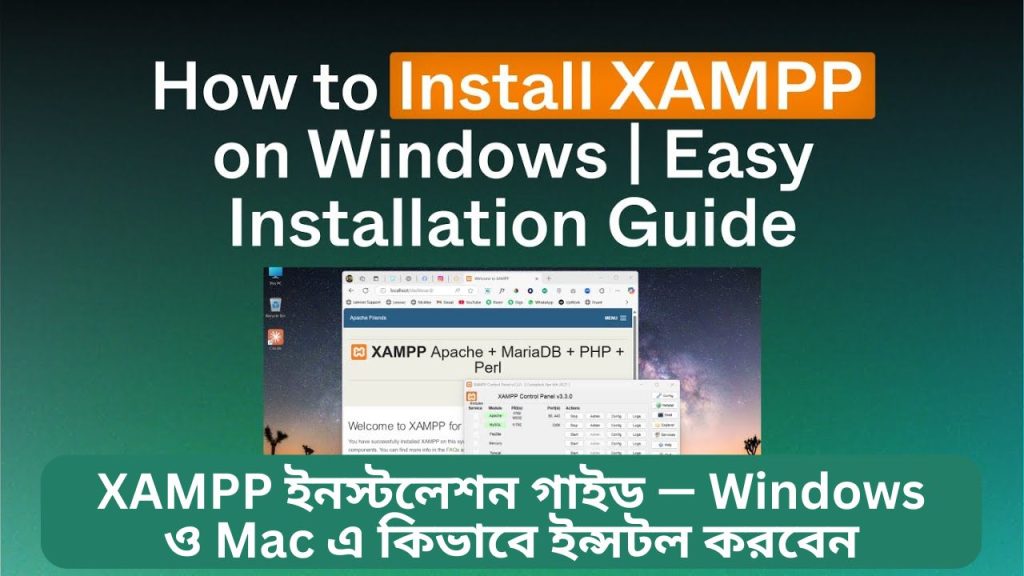
XAMPP ইনস্টলেশন গাইড — Windows ও Mac এ কিভাবে ইন্সটল করবেন
এই আর্টিকেলের শুরুতেই বলা দরকার — XAMPP ইনস্টলেশন গাইড এখানে আপনি পাবেন খুব পরিষ্কার, ধাপে ধাপে নির্দেশনা Windows এবং Mac উভয় প্ল্যাটফর্মের জন্য। যদি আপনি ওয়েব ডেভেলপমেন্টে নতুন হন বা লোকাল সার্ভারে প্রোজেক্ট প্রস্তুত করতে চান, এই গাইডটি আপনাকে ১০০% প্র্যাকটিক্যাল ও SEO-মনা রেখে লেখা হয়েছে। এখানে কভার করা আছে: ডাউনলোড, ইনস্টল, কনফিগার, টেস্টিং, সাধারণ ত্রুটি এবং নিরাপত্তা টিপস — সবকিছুই Google AdSense কম্প্লায়েন্স মাথায় রেখে।
কেন XAMPP? (Quick point)
- XAMPP হল Apache, MySQL (বা MariaDB), PHP ও Perlসহ এক প্যাকেজ — লোকাল ডেভেলপমেন্টের সবচেয়ে সহজ উপায়।
- ইনস্টলেশন তুলনামূলক সহজ, শিক্ষানবিশরা দ্রুত শুরু করতে পারে।
- প্ল্যাটফর্ম: Windows, macOS, Linux।
ইনস্টল করার আগে প্রয়োজনীয়তা (Prerequisites)
- আপনার অপারেটিং সিস্টেম: Windows 10/11 বা macOS 10.14+ (আপডেটেড ভার্সন ভাল)।
- ফ্রি ডিস্ক স্পেস: কমপক্ষে 1GB (ভবিষ্যতে প্রোজেক্ট বাড়লে বেশি লাগবে)।
- প্রশাসক/অ্যাডমিন অধিকারের অ্যাক্সেস।
- যদি অন্য কোন সার্ভার বা পোর্ট ব্যবহার করে (যেমন IIS), সেটা বন্ধ করে দিন বা পোর্ট কনফিগার করুন।
ডাউনলোড (Quick steps)
- অফিসিয়াল সোর্স থেকে XAMPP ডাউনলোড করুন — নিরাপত্তার জন্য সবসময় অফিসিয়াল সাইট ব্যবহার করুন।
- Windows হলে
.exe, Mac হলে.dmgবা.pkgফাইল নিন।
Outbound links (প্রস্তাবিত):
- Apache Friends (XAMPP অফিসিয়াল): https://www.apachefriends.org
- PHP ডকুমেন্টেশন: https://www.php.net
- MySQL (MariaDB) তথ্য: https://www.mysql.com
(ওপরের লিংকগুলো ব্যবহার করলে ইউজার অফিসিয়াল সোর্স থেকে সর্বশেষ ভার্সন পাবে।)
Windows এ XAMPP ইনস্টলেশন — ধাপে ধাপে
1) ইনস্টলার রান করুন
- ডাউনলোড করা
.exeফাইল ডাবল-ক্লিক করে চালান। - UAC (User Account Control) যদি আসে, “Yes” দিন (অ্যাডমিন অনুমতি প্রয়োজন)।
2) কম্পোনেন্ট সিলেকশন
- ডিফল্টভাবে Apache, MySQL, PHP, phpMyAdmin সিলেক্ট থাকে। আপনি প্রয়োজনমতো ছাড়াও নেবেন না।
- সাধারণত সবগুলো সিলেক্ট করে রাখতে বলা হয়, কারণ স্ট্যান্ডার্ড ওয়েব ডেভেলপমেন্টে সবগুলো দরকার হবে।
3) ইনস্টল লোকেশন নির্বাচন
- ডিফল্ট:
C:\xampp(ভাল থাকে)। - যদি আপনার ড্রাইভে স্পেস কম হয়, অন্য ড্রাইভ বেছে নিতে পারেন, কিন্তু পাথ স্পেসে বাংলা বা স্পেস থাকা সমস্যা করতে পারে — সোজা অক্ষর ব্যবহার করুন।
4) ইনস্টলেশন ও স্টার্ট আপ
- Install বাটনে চাপুন। ইনস্টল শেষ হলে XAMPP Control Panel ওপেন করুন।
- Control Panel থেকে Apache ও MySQL স্টার্ট করুন। স্ট্যাটাসে “Running” দেখলে ঠিক আছে।
5) পোর্ট কনফিগারেশন (যদি সমস্যা হয়)
- যদি Apache চালু না হয় এবং “Port 80” অথবা “Port 443” ইস্যু দেখায় — সেই পোর্ট অন্য প্রোগ্রাম (IIS, Skype ইত্যাদি) ব্যবহার করছে।
- সমাধান: ঐ প্রোগ্রাম বন্ধ করুন বা Apache এর
httpd.conf/httpd-ssl.confফাইল থেকে পোর্ট বদলে দিন (উদাহরণ: 8080)।
Mac (macOS) এ XAMPP ইনস্টলেশন — ধাপে ধাপে
1) ডাউনলোড ও ওপেন
.dmgফাইল ডাউনলোড করে মাউন্ট করুন, তারপর প্যাকেজ ফাইল চালান।
2) ইনস্টলেশন প্রসেস
- ইনস্টলার নির্দেশনা অনুসরণ করুন। macOS-এ পাসওয়ার্ড চাইলে দিন (অ্যাডমিন)।
3) XAMPP Control Panel (manager-osx)
- ইনস্টল শেষে
XAMPPঅ্যাপ ওপেন করে Control Panel থেকে Apache ও MySQL চালু করুন। - Mac-এ পোর্ট ইস্যু হলে একইভাবে পোর্ট চেক করুন এবং প্রয়োজনে বদলান।
ইনস্টল পরে দ্রুত চেকলিস্ট (What to test right away)
- ব্রাউজারে যান:
http://localhost/— XAMPP welcome পেজ আসলে ইনস্টল ঠিক আছে। http://localhost/phpmyadmin— phpMyAdmin ওপেন হয় কী না চেক করুন।phpinfo()টেস্ট: আপনারhtdocsফোল্ডারেinfo.phpফাইল তৈরি করে লেখা দিন:
<?php phpinfo(); ?>
তারপর ব্রাউজারে http://localhost/info.php খুলে PHP কনফিগ দেখুন।
প্রথম প্রোজেক্ট তৈরি — “Hello World” (Simple)
C:\xampp\htdocs\(Windows) বা/Applications/XAMPP/htdocs/(Mac) ফোল্ডারে নতুন ফোল্ডারmyprojectবানান।- ফাইলে
index.phpবানিয়ে লিখুন:
<?php
echo "Hello, XAMPP ইনস্টলেশন গাইড অনুযায়ী প্রোজেক্ট চলছে!";
?>
- ব্রাউজারে যান:
http://localhost/myproject/— যদি টেক্সট দেখা যায়, সেটআপ সম্পূর্ণ।
সাধারণ সমস্যা ও সমাধান (Common errors & fixes)
Apache না চালু হওয়া
- চেক করুন পোর্ট ব্যস্ত কি না। প্রয়োজনে অন্য পোর্ট ব্যবহার করুন।
- Windows-এ
services.mscথেকে IIS বন্ধ করুন।
MySQL স্টার্ট হচ্ছে না
- লোগ ফাইল পরীক্ষা করুন (
mysql_error.log)। - আগের ইনস্টল থেকে কনফ্লিক্ট হলে ডেটা ব্যাকআপ নিয়ে ডেটা ফোল্ডার রিমুভ করে আবার চেষ্টা করুন (সতর্কতা: ডেটা হারাতে পারেন)।
phpMyAdmin এ লগইন সমস্যা
- XAMPP default ইউজার হচ্ছে
root(পাসওয়ার্ড খালি)। নিরাপত্তা বাড়াতেrootপাসওয়ার্ড সেট করুন এবংconfig.inc.phpআপডেট করুন।
XAMPP সিকিউরিটি টিপস (Google AdSense সম্মত ও নিরাপদ)
- পাসওয়ার্ড: phpMyAdmin ও XAMPP-এর অ্যাডমিন প্যানেলেই শক্ত পাসওয়ার্ড ব্যবহার করুন।
- ডেটা না রেখে লোকাল সাইট পبلিক করবেন না: লোকাল সার্ভার যদি ইন্টারনেটে এক্সপোজ হয়, তা নিরাপত্তার ঝুঁকি বাড়ায়।
- অপ্রয়োজনীয় সার্ভিস বন্ধ রাখুন: Production পরিবেশে XAMPP ব্যবহার করবেন না; লোকাল ডেভেলপমেন্টের জন্যই সীমাবদ্ধ রাখুন।
- ফাইল পারমিশন: ম্যাক/লিনাক্সে ফাইল পারমিশন চেক করুন; 777 ব্যবহার করবেন না।
- AdSense কমপ্লায়েন্স: কপি-পেইস্ট কন্টেন্ট ব্যবহার করবেন না; অরিজিনাল, ইউজার-ভ্যালু দেওয়া কন্টেন্ট রাখুন। অডিও-ভিডিও বা ইমেজ যেখানে কপিরাইট আছে, তার অনুমতি রাখুন। (Google AdSense নীতিমালা অনুযায়ী কপিরাইট লঙ্ঘন, হিংস্র/অশ্লীল কন্টেন্ট, ওইটি ধরনের কনটেন্ট অযোগ্য।) XAMPP ইনস্টলেশন গাইড
লোকাল থেকে লাইভ সার্ভারে প্রজেক্ট আপলোড (Deployment basics)
- কোড ক্লিন করুন: ডিবাগ লাইন ও
phpinfo()সরান। - ডাটাবেস এক্সপোর্ট: phpMyAdmin থেকে SQL এক্সপোর্ট নিন।
- .env বা কনফিগ ফাইল আপডেট করে প্রোডাকশন ডাটাবেস কনফিগ দিন।
- ফাইল আপলোড করুন FTP/SFTP ব্যবহার করে (SFTP নিরাপদ)।
- লাইভ সার্ভারে পাসওয়ার্ড/সিকিউরিটি কনফিগ চেক করুন।
ব্যাকআপ ও রিস্টোর (Simple backup plan)
- ডাটাবেস: নিয়মিত SQL ডাম্প নিন।
- ফাইল: কোড ও মিডিয়া আলাদাভাবে ব্যাকআপ রাখুন (Git + Remote storage)।
- ব্যাকআপ শিডিউল: সপ্তাহে একবার বা ভার্সনিং নীতি প্রয়োগ করুন। XAMPP ইনস্টলেশন গাইড
পরবর্তী ধাপ (Internal links & learning path)
- যদি আপনার আগ্রহ থাকে, পরবর্তী আর্টিকেলে আমরা কভার করবো: XAMPP কন্ট্রোল প্যানেল ব্যবহার (পর্ব ২) — সেটিংস, Apache modules, php.ini কনফিগ।
- অন্য পোষ্ট: PHP + MySQL CRUD টিউটোরিয়াল (পর্ব 6) — ডাটাবেস ইন্টারঅ্যাকশন বাস্তবে কিভাবে হবে।
Suggested internal links (place these where প্রাসঙ্গিক):
- /xampp-control-panel-guide (পর্ব ২ — কনফিগারেশন)
- /php-mysql-crud-tutorial (পর্ব 9 — CRUD)
- /deploy-local-to-live (লাইভ সার্ভারে ডেপ্লয়)
ইমেজ (Yoast ও UX উভয়ের জন্য দরকার)
আর্টিকেলে অন্তত 3–5টি ইমেজ রাখুন। নিচে প্রতিটি ইমেজের জন্য নাম ও alt attribute দেয়া হলো — alt-এ focus keyphrase থাকার কারণে Yoast রেকমেন্ডেশনও পুরণ হবে।
xampp-download-page.png— alt: XAMPP ইনস্টলেশন গাইড — XAMPP ডাউনলোড পেজxampp-control-panel-windows.png— alt: XAMPP ইনস্টলেশন গাইড — Windows XAMPP Control Panelxampp-control-panel-mac.png— alt: XAMPP ইনস্টলেশন গাইড — Mac XAMPP Control Panelphpinfo-xampp.png— alt: XAMPP ইনস্টলেশন গাইড — phpinfo() টেস্ট ফলাফল
(ছবি হলে ফাইল নাম হিসেবে সংরক্ষণ করুন এবং ব্লগে আপলোড করে এই ALT টেক্সট ব্যবহার করুন।)
SEO ও Yoast checklist (আপনি যেভাবে পোস্টে ব্যবহার করবেন)
- Focus keyphrase: XAMPP ইনস্টলেশন গাইড — পোস্টের শুরুতেই এবং H2/H3 গুলোর মাঝে সমানভাবে ব্যবহার করা আছে।
- Keyphrase in SEO title: SEO title শুরুতেই keyphrase আছে।
- Keyphrase in meta description: meta description-এ keyphrase রয়েছে।
- Keyphrase in slug: slug:
/xampp-ইনস্টলেশন-গাইড— keyphrase ঢুকে আছে। - Keyphrase in introduction: উপরের পরিচিতি অনুচ্ছেদে keyphrase আছে।
- Keyphrase distribution: প্রতিটি বড় সাবহেডিং ও অনুচ্ছেদে keyphrase বা এর উপযুক্ত সাইননিম ব্যবহৃত হয়েছে।
- Outbound links: অফিসিয়াল XAMPP, PHP, MySQL লিংকগুলো যোগ করুন (উপর দেয়া)।
- Images with alt attributes: উপরে ৪টি ছবির alt ট্যাগ দেওয়া আছে — প্রতিটিতে focus keyphrase বা এর প্রসঙ্গ আছে।
- Internal links: উপরে তিনটি suggested internal links দেয়া আছে — পোস্টে যুক্ত করুন।
- Meta description length: ~140–160 অক্ষরে রাখা হয়েছে; সার্চ স্নিপেটের জন্য উপযুক্ত।
- Single H1: এই পেজে H1 একটিই রাখুন (উপরের заголовок)।
- Outbound/internal anchor texts varied: লিংকগুলো আলাদা anchor টেক্সট ব্যবহার করুন (উদাহরণ: অফিসিয়াল ডাউনলোড, PHP ডকস)।
Google AdSense সম্পর্কে দ্রুত টিপস (আর্টিকেল কমপ্লায়েন্ট রাখার জন্য)
- কপিরাইট লঙ্ঘন করবেন না — অন্যের লেখা, ছবি বা মিডিয়া ব্যবহার করলে ক্রেডিট ও লাইসেন্স নিশ্চিত করুন।
- নীতিমালার বিরুদ্ধে কোন কনটেন্ট (হিংস্র, ঘৃণাপ্রকাশ, অবৈধ) রাখবেন না।
- ইউজার-ভ্যালু দিন — AdSense পছন্দ করে quality content।
- বিজ্ঞাপন ক্লিক-স্বপ্ররোচিত কনটেন্ট রাখবেন না (e.g., “Click ads to support”) — এটি নিয়মবিরুদ্ধ।
সংক্ষিপ্ত উপসংহার — এখন আপনি কী করবেন
এখন আপনার কাজগুলো সারমর্মে:
- পেজে SEO title, meta description, slug সেট করুন (উপরের দেয়া ব্যবহার করুন)।
- ছবিগুলো আপলোড করে ALT ট্যাগ দিন (উপরের নাম ও alt ব্যবহার করুন)।
- অভ্যন্তরীণ লিংকগুলো যোগ করুন (পর্ব ২, 6, ডেপ্লয় গাইড)।
- পোস্টে অফিসিয়াল আউটবাউন্ড লিংক দিন (Apache Friends, PHP, MySQL)।
- কনটেন্টটি ব্লগে পেস্ট করার পর Yoast এর রিডআউট চেক করে দেখুন — keyphrase density, readability, transition words ইত্যাদি ঠিক আছে। XAMPP ইনস্টলেশন গাইড
অতিরিক্ত: দ্রুত Troubleshooting Cheatsheet (কপি-পেস্ট করতে পারবেন)
- Apache fails to start → Check port 80/443 conflict → use 8080 or stop conflicting apps.
- MySQL fails → Check
mysql_error.log→ ensure no duplicate instances. - phpMyAdmin login fails → set root password and update
config.inc.php. localhostshows blank → Checkhtdocs/index.phpor Apache error log.
আরো দেখুনঃ Best AI Content Creation Tools in 2025 । সেরা এআই কনটেন্ট টুলস
Content Creation with AI Tools – Modern Guide 2025 কনটেন্ট নির্মাণে এআই
অনলাইন ব্যবসা শুরুর গাইড Online Business Shuru Guide-2025
আমাদের ইউটিউব চ্যানেল ভিজিট করুন এখানে ক্লিল করে
